Funciones generales
Con Cashvisor, todo lo que necesitas para tomar el control de tu tesorería cabe en una sola pantalla.
Desde visualizar la situación financiera y el registro de movimientos, hasta la simulación de escenarios.
En esta guía conocerás las principales herramientas con las que puedes gestionar tu tesorería.
Visualizar movimientos
La pantalla principal de Cashvisor es el Dashboard, donde destaca el gráfico de posición global, donde puedes visualizar los movimientos y el balance a lo largo del tiempo.
El gráfico representa los datos mediante agrupaciones para visualizar la agrupa, estas suman todos los movimientos de esa fecha o rango, las agrupaciones disponibles son, «Diario», «Semanal» y «Mensual».
Justo debajo del gráfico está la rejilla de datos donde aparecen todos los movimientos que están pendientes o con fecha de vencimiento en el futuro.
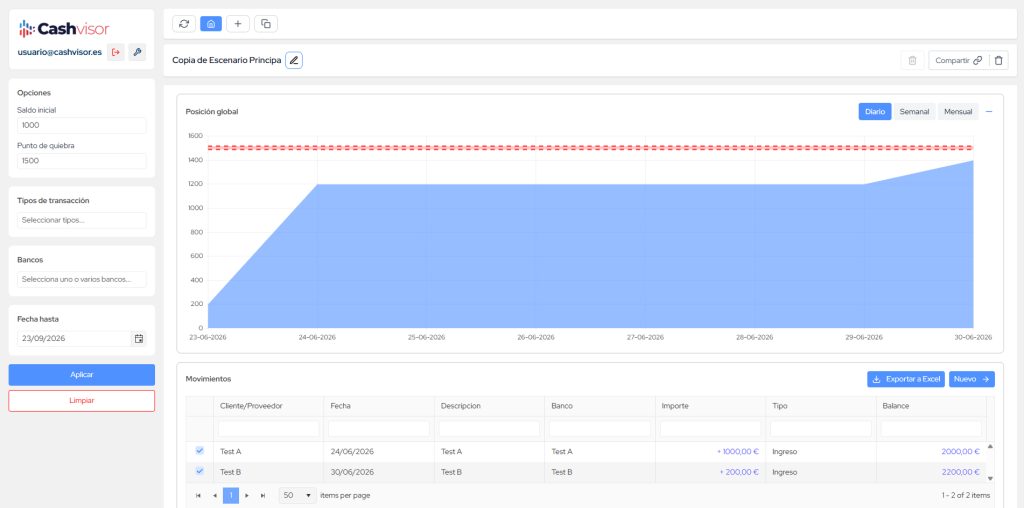
El gráfico y la rejilla están estrechamente relacionados. El balance resultante de los datos que hay en la rejilla, es el que se muestra en el gráfico a lo largo del tiempo.
Por lo tanto, aprender las herramientas de filtrado y manipulación de los datos de la rejilla es fundamental para visualizar tu tesorería y tomar decisiones.
Filtros de selección, en la barra lateral.
Permiten decidir incluir datos de la rejilla. Simplemente elige lo que quieres que se tenga en cuenta y pulsa aplicar. Lo que no incluyas en estos filtros quedará excluido de la rejilla (y por lo tanto, también del gráfico) y no se tendrá en cuenta en el balance.
Filtro de movimiento, en cada fila de la rejilla.
Permite excluir movimientos individuales concretos para que no se tengan en cuenta en el cálculo del balance ni en el gráfico. ¿Hay algo que no quieres que se tenga en cuenta por la razón que sea? Desmarca el check en una fila de la rejilla y los cálculos ignorarán ese registro sin eliminarlo.
Filtros de búsqueda, en la cabecera de la rejilla.
A diferencia de los anteriores, estos filtros no excluyen datos ni afectan al balance. En su lugar, sirven para buscar y localizar movimientos en la rejilla de forma sencilla, por su nombre o cualquiera de sus atributos.
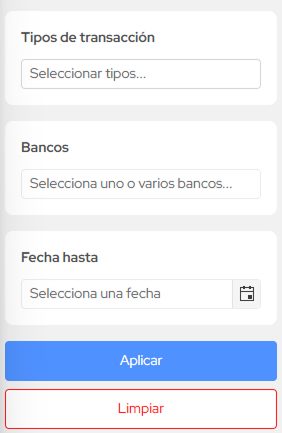

Combinando estos tres filtros puedes visualizar la situación financiera desde distintas perspectivas: por banco, solo pagos, solo ingresos, etc. y conocer el punto de quiebra o la situación financiera en un determinado momento de forma sencilla, visualizando el balance en la gráfica, o bien exportar los datos de la rejilla para compartirlos o procesarlos en otra herramienta.
Movimientos
Los movimientos que aparecerán en la rejilla serán aquellos que existen en tu ERP (si has configurado la integración) y aquellos que hayas creado manualmente.
En este apartado aprenderás a crear movimientos, tanto puntuales como recurrentes.
Crear movimientos
Para crear un movimiento hay que pulsar el botón de «Nuevo» que aparece en la parte superior de la rejilla.
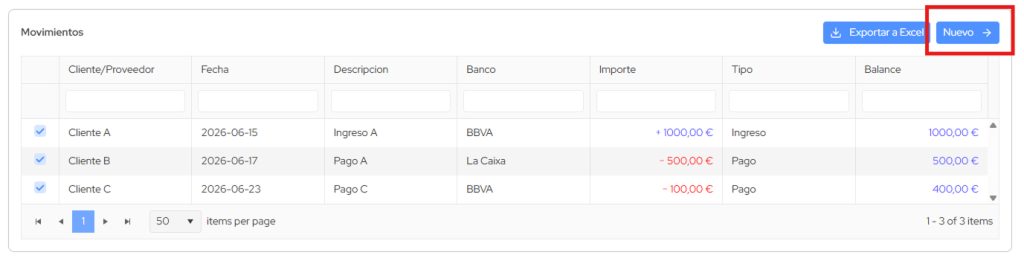
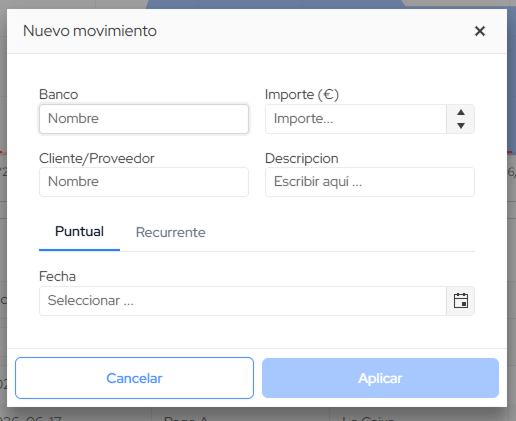
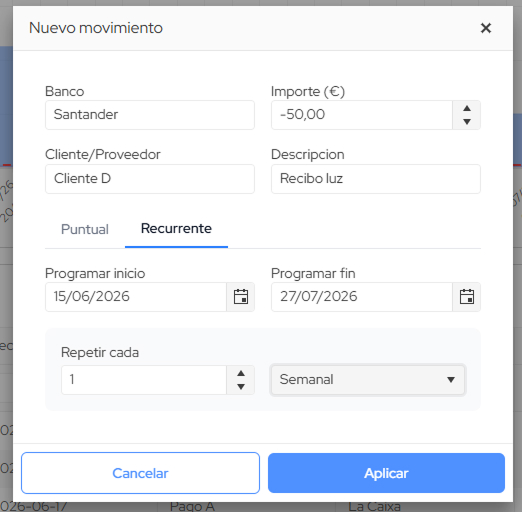
Una vez se haya pulsado este botón aparecerá una ventana emergente donde se pueden completar los campos necesarios para crear un movimiento. Si se quiere que el movimiento cuente como un «Pago» simplemente introduce un importe negativo, o usa un importe positivo si quieres que se registre como un «Cobro».
Como verás en la imagen, es posible crear dos tipos de movimiento:
Movimiento Puntual:
En caso de seleccionar puntual, simplemente se solicitará la fecha de vencimiento del nuevo registro.
Movimiento Recurrente:
Seleccionando recurrente, se crearán múltiples registros según la periodicidad que se indique. Esto es útil para movimientos recurrentes o periódicos como nóminas, recibos, etc. En este caso habrá que seleccionar una fecha de inicio y fin de la recurrencia, y su cadencia, por ejemplo si se selecciona una cadencia de 1 y "Semanal" se repetirá una vez a la semana dentro de las fechas indicadas.
Edición de movimientos puntuales
Una vez creado un movimiento puntual, puede editarse fácilmente en cualquier momento, haciendo click derecho en la fila de dicho movimiento en la rejilla.
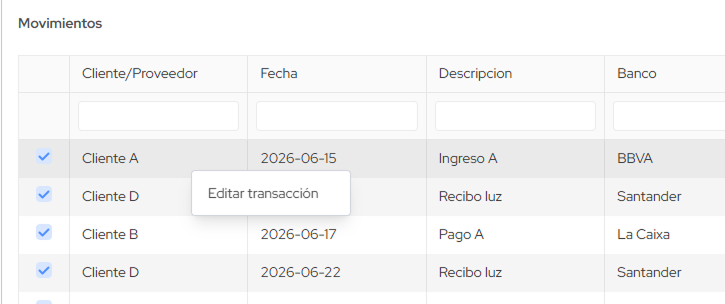
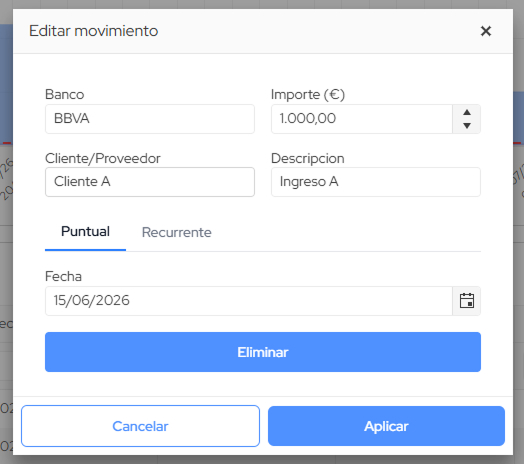
Al pulsar en «Editar transacción» se abre la misma ventana emergente que empleaste para crear el movimiento, con su información, para que puedas realizar las modificaciones. Puedes guardar los cambios pulsando «Aplicar». Además, aparece un nuevo botón «Eliminar» que te permite eliminar el movimiento.
Edición de movimientos recurrentes
También es posible modificar los movimientos recurrentes que has creado previamente, haciendo click derecho en el movimiento que deseas editar, en este caso aparecerán dos opciones:

Editar transacción:
Esta opción modificará únicamente el movimiento seleccionado, no la serie completa. Al modificar así un único elemento de la serie, este movimiento se excluirá de futuras ediciones de la serie ya que pasara a categorizarse como movimiento único, solo siendo afectado en caso de que eliminases la serie completa.
Editar serie:
Cuando se seleccione esta opción las modificaciones realizadas se aplicarán al resto de movimientos recurrentes de esa serie, excluyendo los movimientos que hayan sido modificados individualmente (como se ha explicado antes en "Editar transacción").
Por lo demás, los campos y la forma de eliminar o editar movimientos recurrentes es igual que en el caso de los movimientos puntuales que se ha visto antes.
Modificación de saldo inicial y punto de quiebra
Para que Cashvisor pueda calcular el balance a lo largo del tiempo, dispones de una caja donde puedes introducir manualmente el Saldo inicial que quieres que considere en los cálculos.
Esta forma flexible te permite cambiar rápidamente el valor que se usará para la simulación o experimentar con distintas situaciones.
Simplemente introduce el valor del saldo inicial disponible en la caja y pulsa Enter. El sistema usará ese valor como saldo disponible a fecha de hoy, y aplicará todos los cálculos posteriores sobre él, tanto en la rejilla como en el gráfico de visualización.
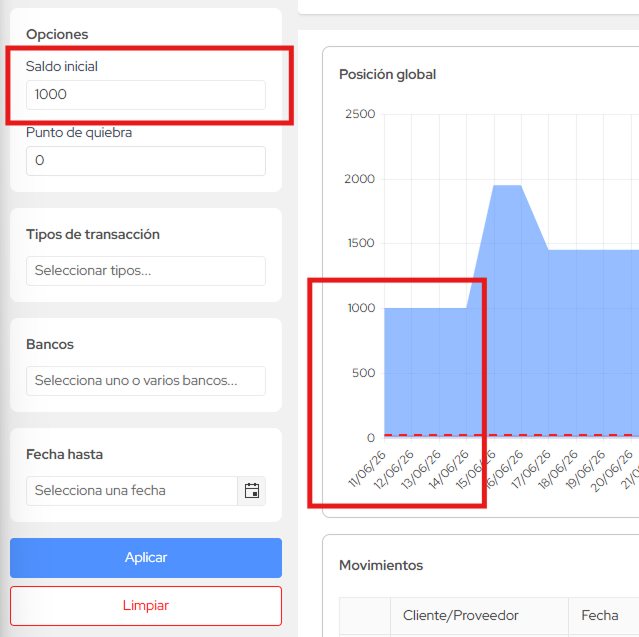
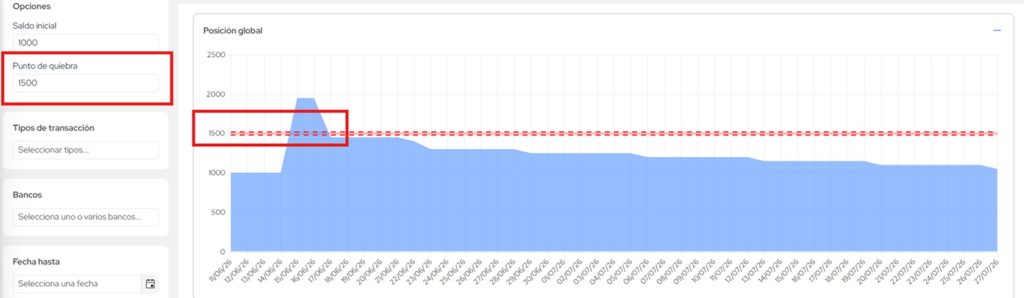
Además, en Cashvisor también puedes configurar el punto de quiebra. El punto de quiebra es aquel balance que consideras crítico en tu empresa u organización.
Para modificarlo simplemente modifica el valor en la caja «Punto de quiebra» y pulsa Enter. Verás que la línea roja del gráfico se desplaza al nuevo valor para facilitarte la visualización y la predicción.