Configuración de la integración con A3ERP
Cashvisor permite la creación de movimientos manualmente, así como importar los datos desde un ERP, en caso de disponer de la licencia necesaria y haber configurado la integración entre ambos sistemas.
En esta guía aprenderás a configurar la integración con A3ERP para que tus datos de A3 aparezcan en Cashvisor automáticamente.
Visión general
Para que la Cashvisor pueda acceder a los datos de tu instalación de A3, es necesario habilitar una conexión con la base de datos de A3 de tu empresa. Esta base de datos normalmente estará en un entorno seguro, dentro de una intranet que no permite el acceso desde el exterior excepto que se cree un canal para habilitarlo.
En Cashvisor este canal es del «A3 integration service», una pequeña aplicación que tu personal de administración de sistemas debe descargar e instalar en una máquina o entorno que sí tenga acceso a la base de datos de A3 de tu empresa.
Al instalar y configurar este aplicación, se establece un canal de comunicación seguro entre el servicio y Cashvisor en la nube, permitiendo a la herramienta descargar los datos para visualizarlos.
En este artículo se describe este proceso de configuración.
Si tienes dudas durante el proceso, contacta con nosotros o deja tus preguntas en el canal de soporte de la comunidad.
Proceso de configuración
Si dispones de la licencia adecuada (Premium), podrás realizar los siguientes pasos para iniciar la configuración.
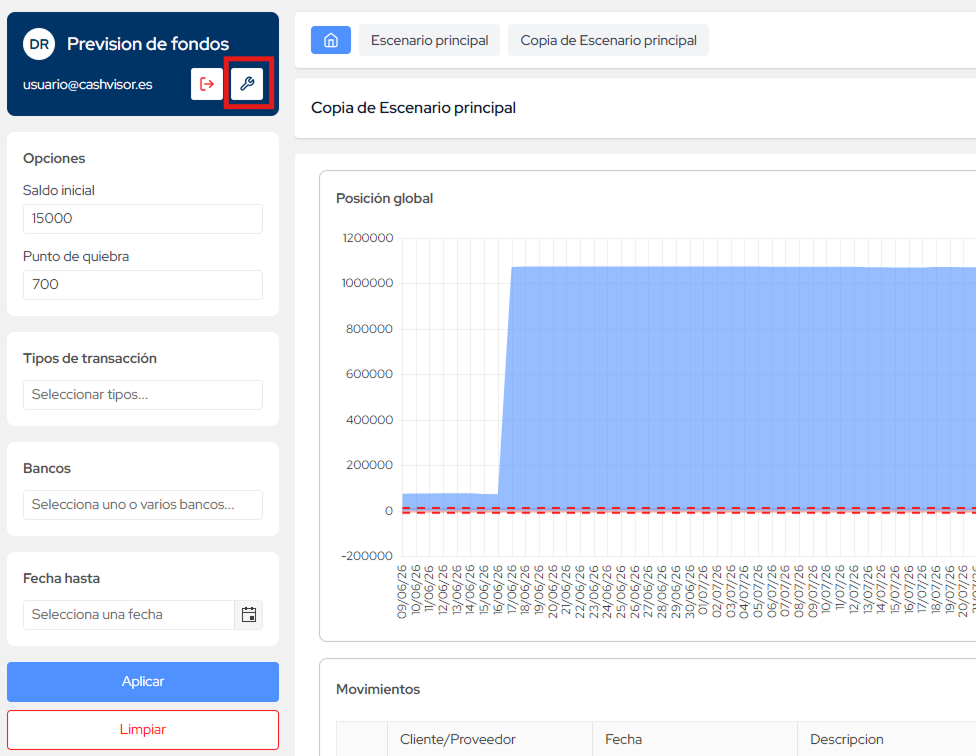
Primero, pulsa el botón con forma de llave inglesa para acceder a la configuración.
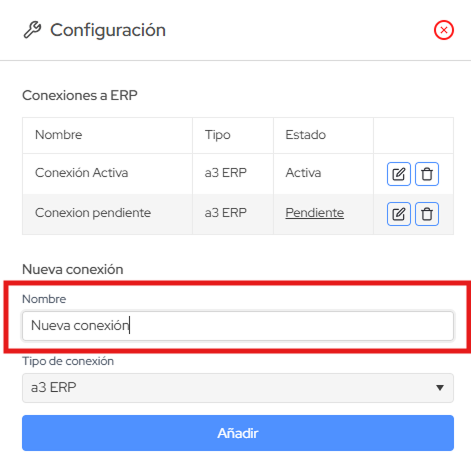
Se abrirá un nuevo panel donde aparecerán las conexiones al ERP y el estado en que se encuentran. Al principio la lista está vacía, y necesitas crear una nueva conexión.
Simplemente asigna un nombre, escoge tipo de conexión «a3ERP» y pulsa «Añadir».
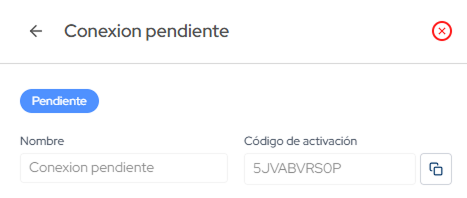
Ahora la conexión aparece como «Pendiente» de configuración. Hay que conectarla al «A3 integration service».
Pulsa en el botón «Pendiente» y se te mostrará una nueva pantalla donde puedes ver el código de activación. Lo necesitarás en los pasos siguiente
Ahora llega el momento de instalar la aplicación en Cashvisor este canal es «A3 integration service».
Primero necesitarás descargarla desde aquí. Recuerda que debes instalarlo en un entorno que tenga acceso a tu base de datos de A3, como desde el interior de tu intranet.
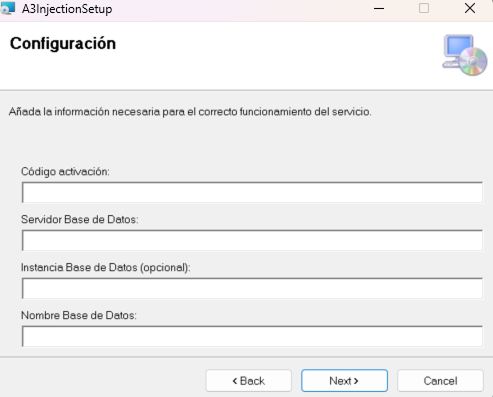
Al iniciar el proceso de instalación aparecerá una pantalla como la siguiente.
Sigue las instrucciones del instalador:
- Escribe el código de activación de la conexión que se te indicó en un paso anterior.
- Escribe la URL del servidor de base de datos de tu instalación de A3.
- Escribe el nombre de la base de datos de A3 de tu empresa.
¿Dónde encontrar estos datos?
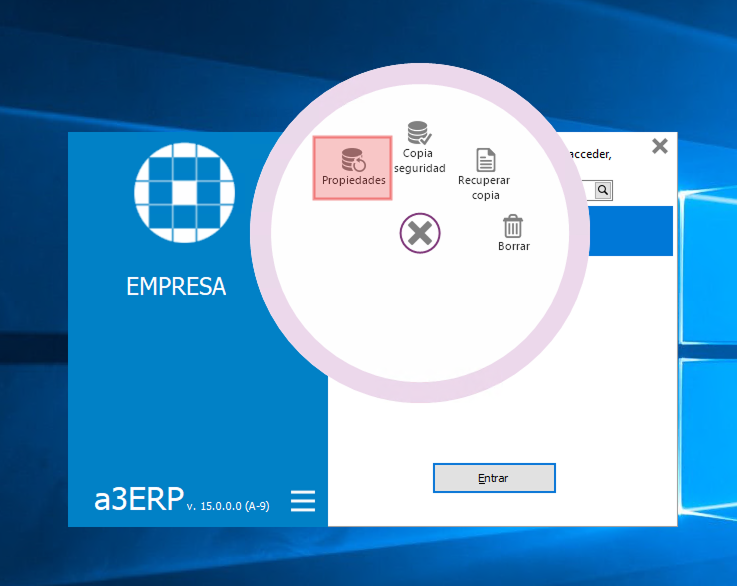
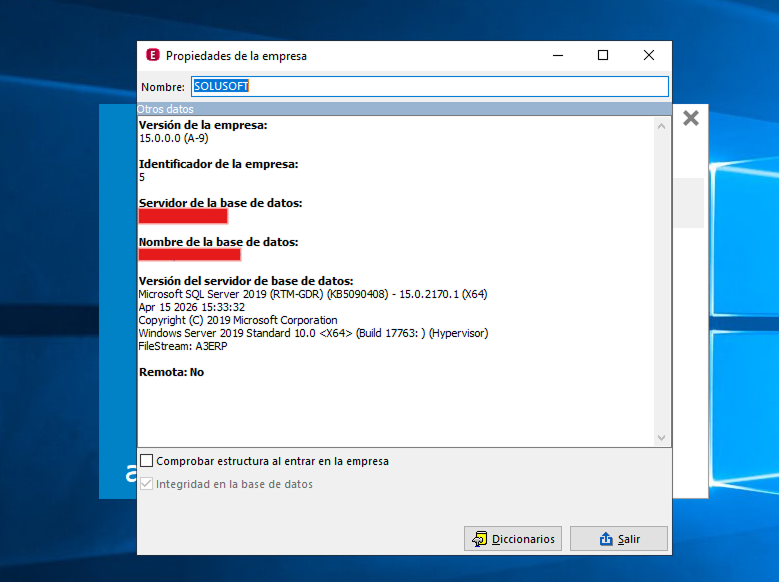
En A3ERP, desde la pantalla Gestión de empresas, haz click con el botón derecho del ratón sobre la empresa a la que quieres conectar, y selecciona propiedades:
En la pantalla que se abre, podemos ver tanto el nombre del servidor de base de datos como el de la base de datos. Estos son los datos que necesitas en el proceso de instalación.
Continuando con el proceso de instalación
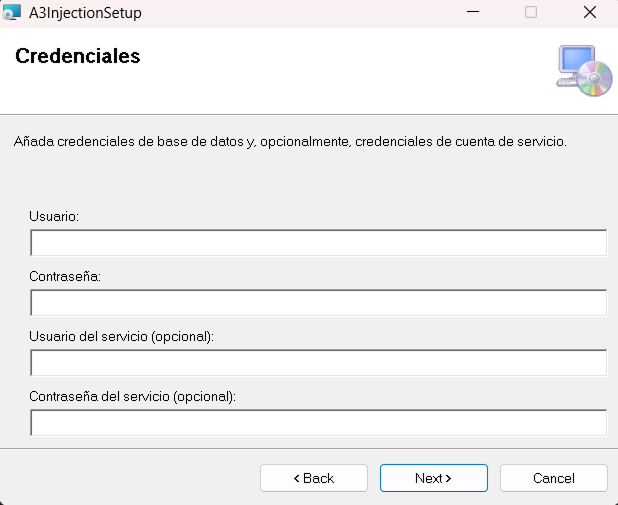
A continuación el asistente solicita nuevos campos para completar la conexión:
El usuario de la base de datos: normalmente será «sa», aunque puedes crear un usuario diferente para esto, con los permisos adecuados.
La contraseña de la base de datos: la contraseña de ese usuario en la base de datos.
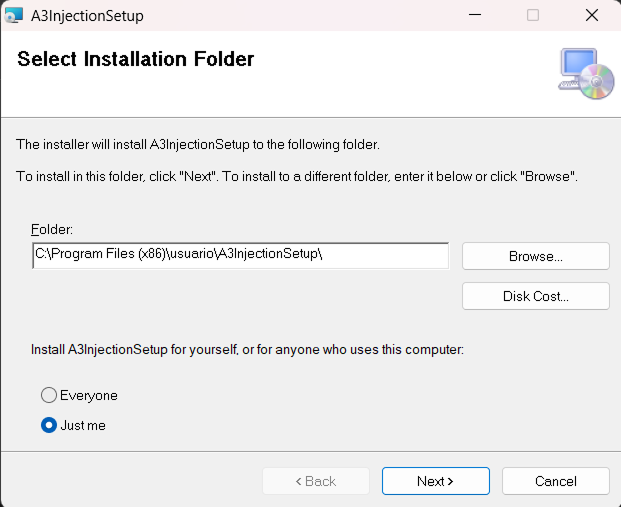
Para terminar con la instalación, selecciona en que usuario se instalará el servicio. Te recomendamos que simplemente selecciones «Just me» y pulses Next.
Una vez finalizada la instalación, es hora de volver a la aplicación web de Cashvisor.
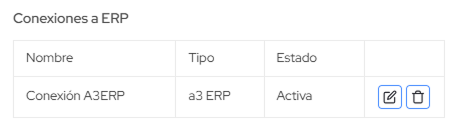
Una vez ahí, y tras recargar la página, en el panel anterior de configuración de conexiones debería aparecer como «Activa».
Si es así ya está todo listo. A partir de ahora, pulsando el botón de Sincronización, tus datos se importarán desde el ERP y podrás visualizarlos en la gráfica y la rejilla.
Modificación de datos importados del ERP
Es importante destacar que los registros que se importan desde el ERP son solo de lectura, y no se pueden modificar (algo que sí puedes hacer con los movimientos puntuales y recurrentes que creas directamente en Cashvisor).
Esto también significa que Cashvisor nunca modificará ni creará ningún dato en tu ERP.
Si necesitas modificar alguno de estos registros que se importan del ERP, puedes modificarlo directamente en el ERP y darle a sincronizar en Cashvisor para que muestre los datos actualizados.